
7.6K

![[ NOTION入門教學課程] 3天學會用NOTION做筆記!](https://nomadni.com/wp-content/uploads/2021/03/1-1-1024x1024.jpg)
![[ NOTION入門教學課程] 4天學會用NOTION聰明工作,獲取高薪!](https://nomadni.com/wp-content/uploads/2021/03/2-1-1024x1024.jpg)

一、Notion web clipper
1. 這個外掛,解決什麼問題?
Notion web clipper 是官方出的外掛軟體,主要是解決速記的問題。
你可以利用這個外掛,來擷取整個網頁的資訊,並匯入到Notion的頁面中,減少需要輸入資訊的時間。
2. 怎麼用?
- 在chrome 線上應用程式商店,安裝Notion Web Clipper (chrome商店連結)
- 以博客來的書本 <原來有錢人都這麼做> 頁面為例,若想要擷取本頁的內容:
<桌機版>
-
- 點選 Notion Web clipper (在網頁右上方)

- 將頁面內容存在任何指定的Notion頁面位置 (圖中範例是存在 知識庫系統的資料庫中)
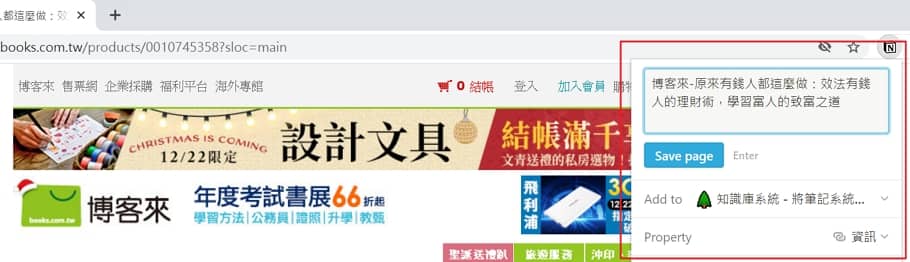
- 開啟Notion網頁版,書本摘要與連結會自動匯入到Notion中
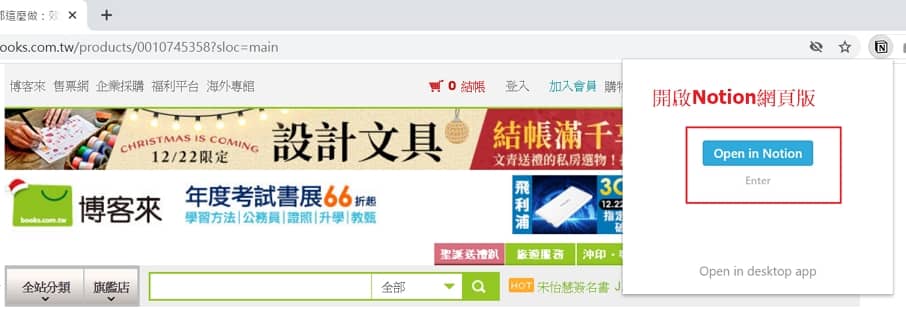
- 點選 Notion Web clipper (在網頁右上方)
<手機版>
-
- 點選網頁右上角的3個點,叫出分享功能
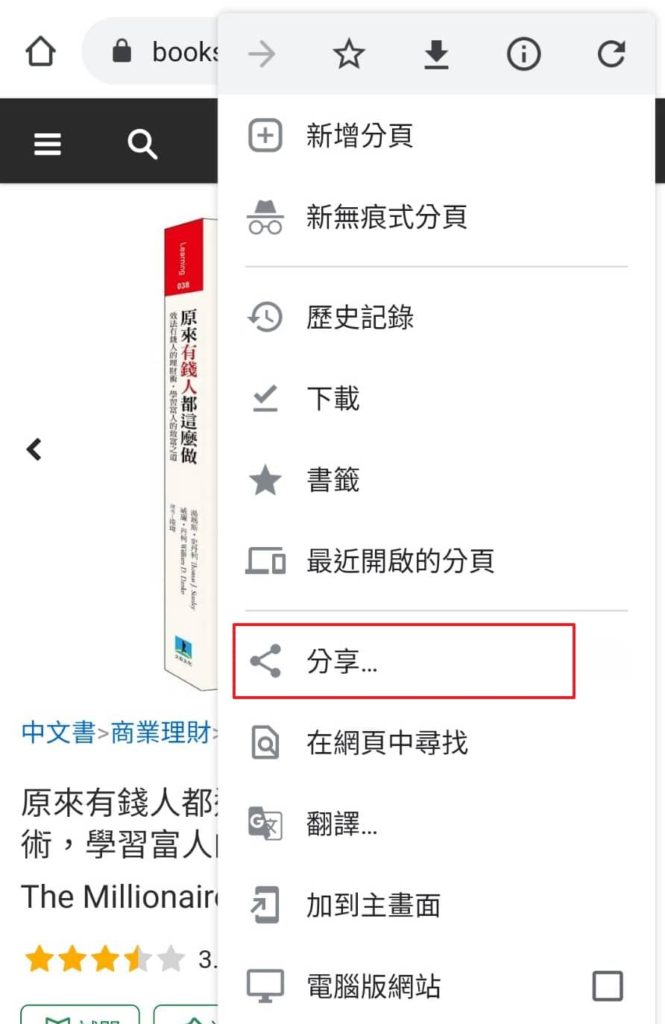
- 選擇分享到Notion app
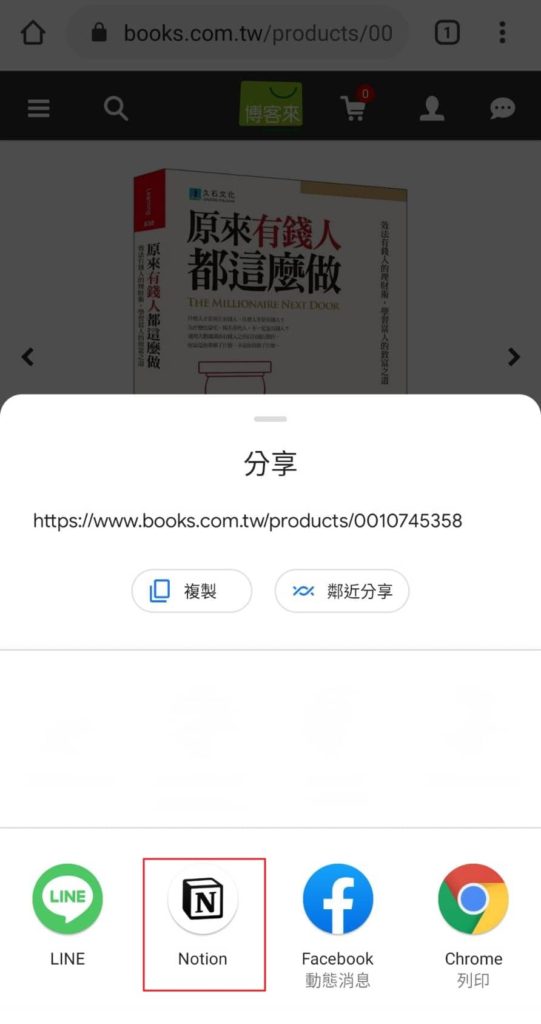
- 將頁面內容存在任何指定的notion頁面位置 (圖中範例是存在 知識庫系統的資料庫中)
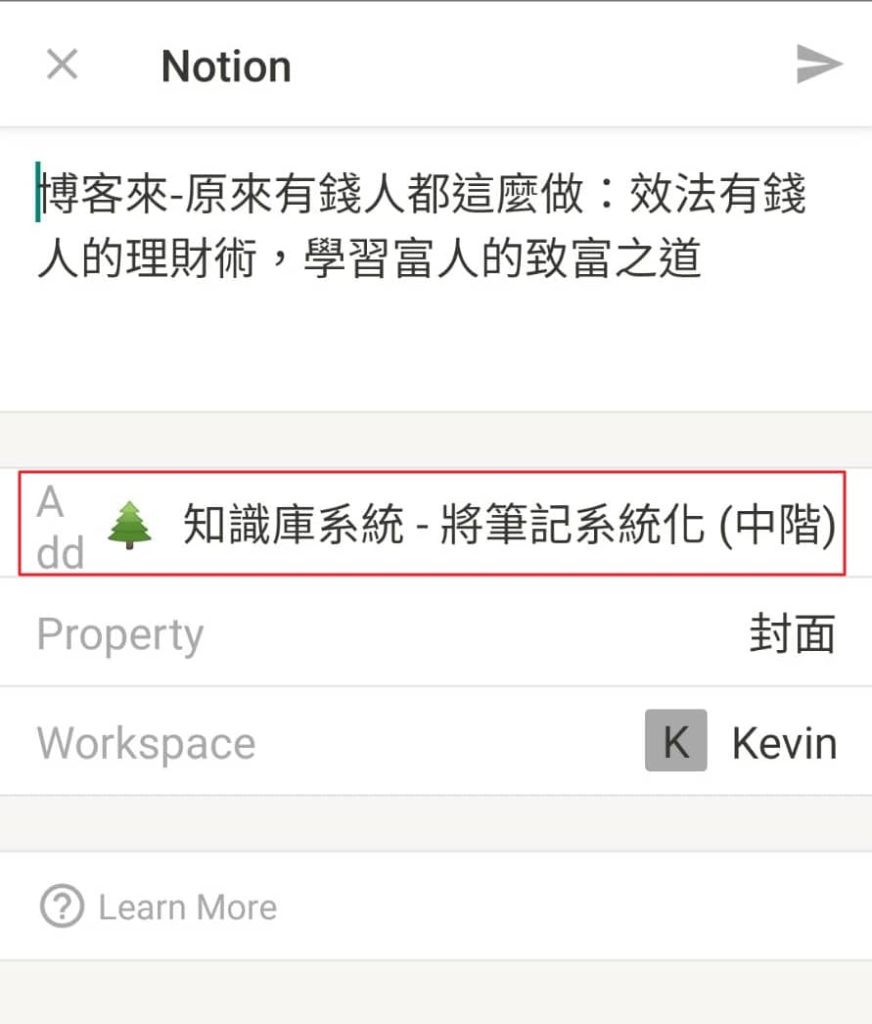
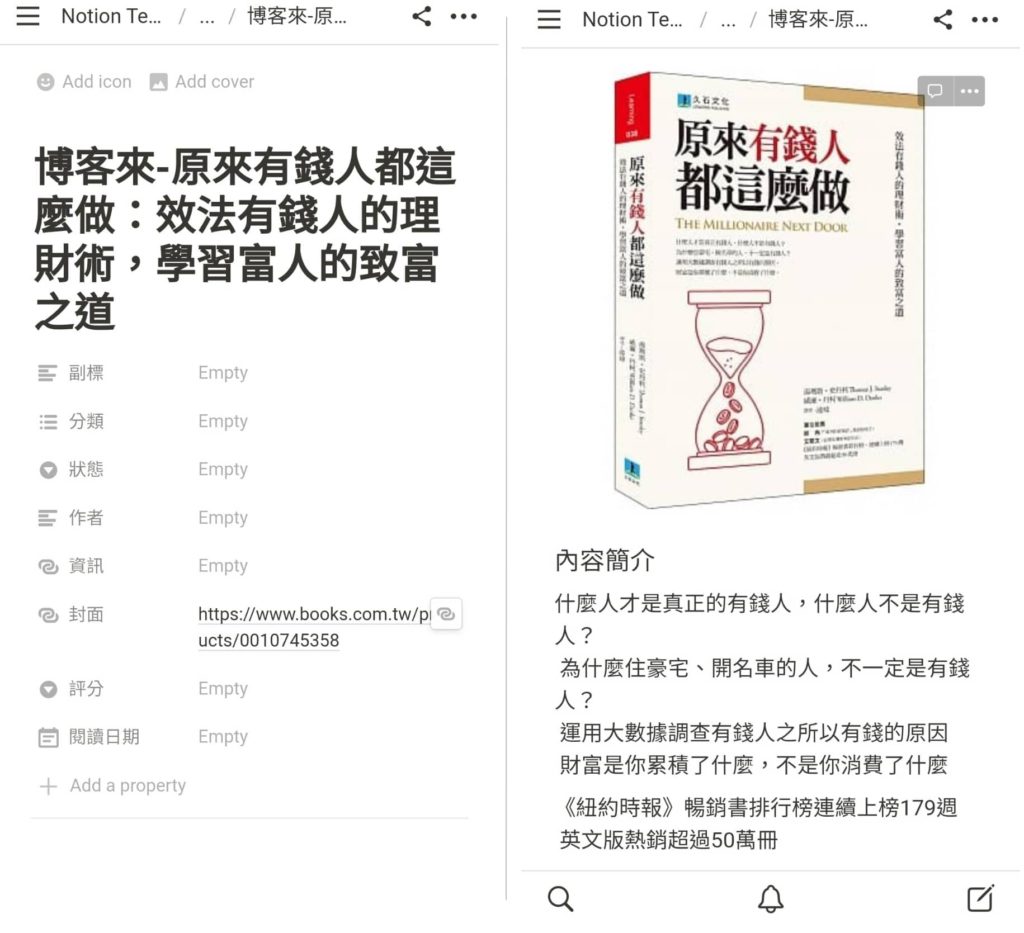
- 透過手機通知,開啟Notion頁面

- 書本摘要與連結會自動匯入到Notion中
- 點選網頁右上角的3個點,叫出分享功能
3. 軟體連結 & 應用案例分享
- 軟體連結: Notion Web Clipper – chrome商店連結
- 應用案例分享: 快速擷取不同資料來源的內容,打造第二大腦
👉 文章連結: 如何用NOTION做筆記? 建造最強的第二大腦
二、Save to Notion
1. 這個外掛,解決什麼問題?
他算是Notion web clipper的進階版外掛。
在使用web clipper時,僅提供資料存放位置的編輯,無法輸入或設定其他資訊,若要設定屬性或標籤等,則要打開NOTION的網頁或軟體才行。而Save to notion最大的賣點,就是解決這個問題,再次大幅提升資料的輸入速度,包含:
- 擷取時,能直接加上屬性、標籤
- 擷取時,能直接在網頁上摘錄筆記
這個外掛較複雜,需要輸入較多的資訊,因此只推薦給已經建好知識庫的朋友使用。不然在還沒熟練這個外掛前,就先被需要輸入的資訊給搞昏了!
2. 怎麼用?
- 在chrome 線上應用程式商店,安裝Save to Notion (chrome商店連結)
- 以博客來的書本 <原來有錢人都這麼做> 頁面為例,若想要用Save to Notion擷取本頁的內容:
- 點選 Save to Notion (在網頁右上方)

- 將頁面內容存在任何指定的Notion頁面位置 (圖中範例是存在 知識庫系統的資料庫中)
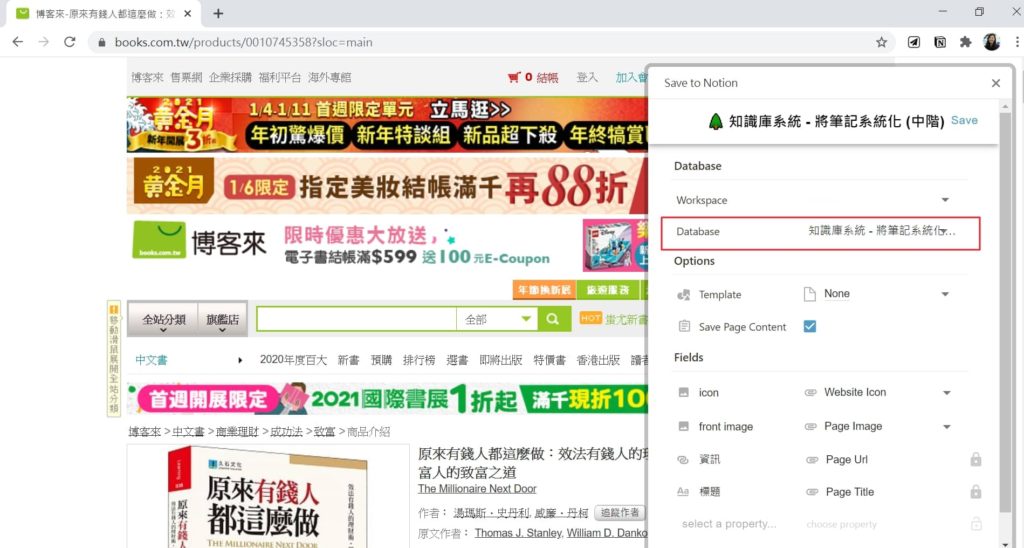
- 加入想要編輯的屬性,並可拖曳排序編輯的位置
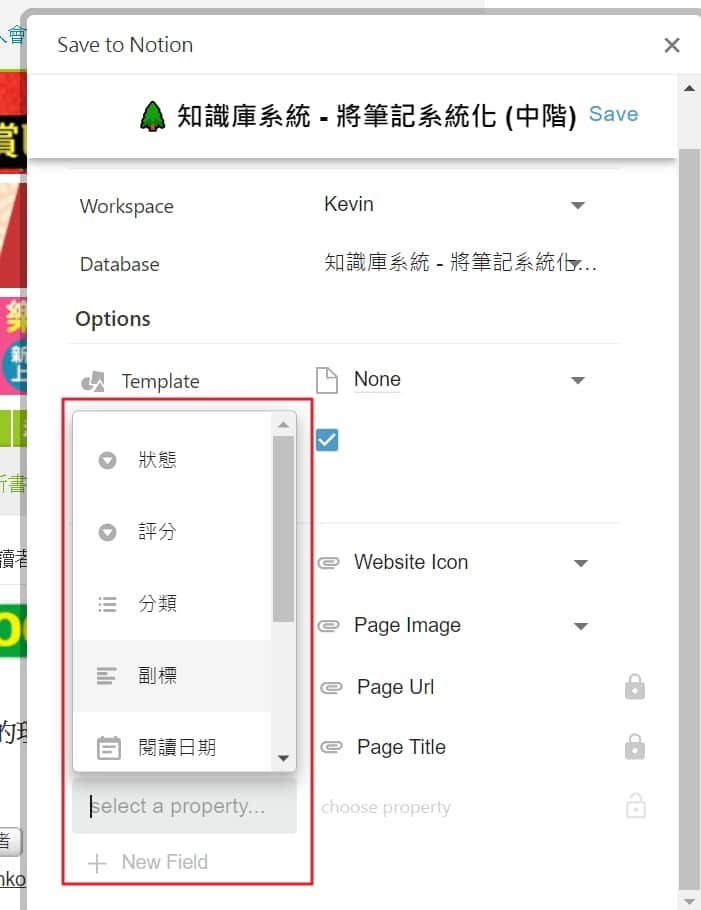
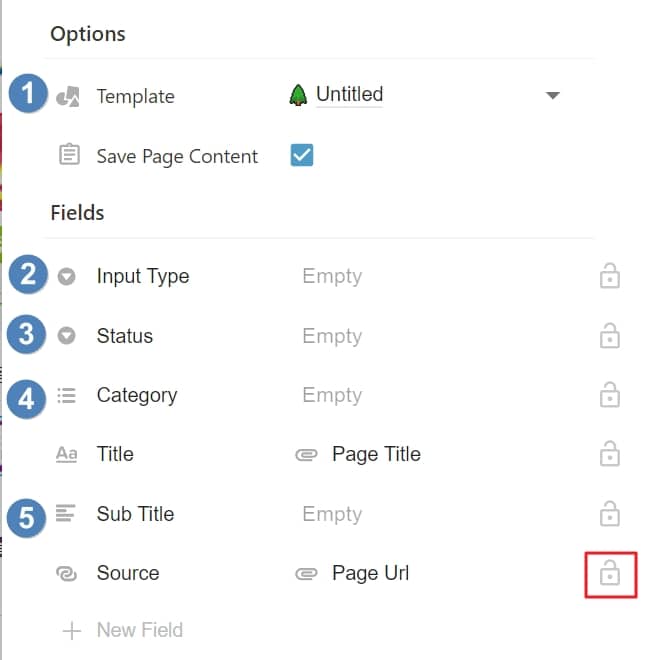
* 有一個小細節值得注意,如果想要擷取時,可以「手動調整」屬性、標籤、文章標題等等,要在設定規則處,把鎖頭「打開」。這樣這個欄位在擷取時就可以編輯。 - 以下是我常用的內容與排序 (設些標先與屬性,皆已於Notion的第二大腦中設定好了):
- Template – 選定閱讀模板
- Input type – 輸入資料來源
- Status – 選擇此資料的閱讀狀態
- Category – 此資料的分類
- Sub Title – 副標
- 如果想要手動調整擷取的屬性、標籤、文章標題等,可以右側把鎖頭「打開」。這樣這個欄位在擷取時就可以編輯
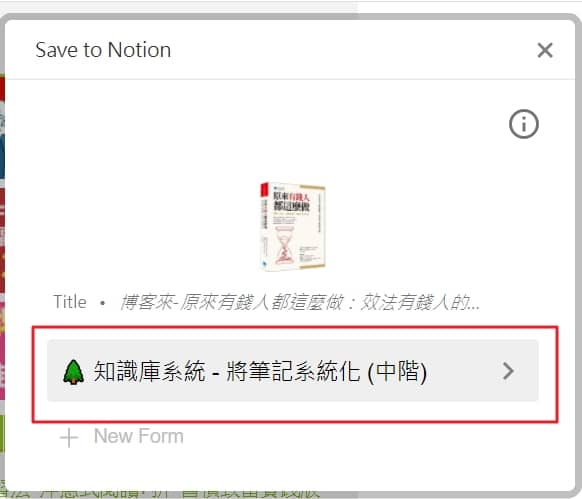
- 選定好後,按下頁面右上方的Save,並會進到這個畫面,點選灰色區塊即可下一步
- 確認訊息無誤,按下藍色按鈕: Save to Notion,並點選Open in Notion進到Notion頁面中
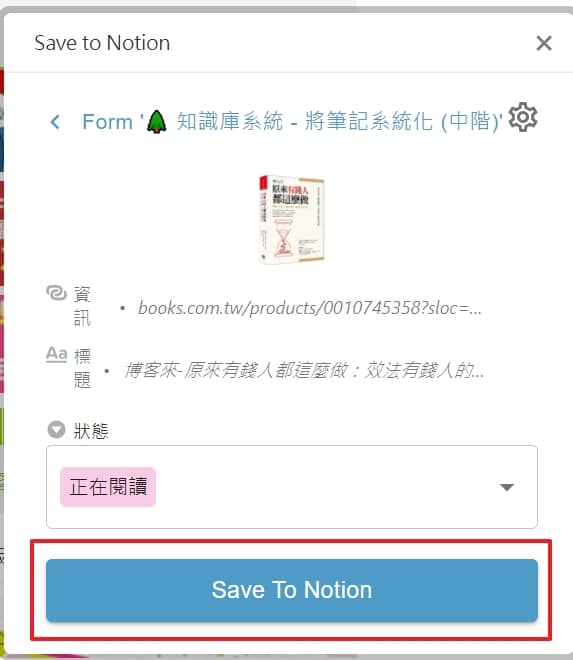
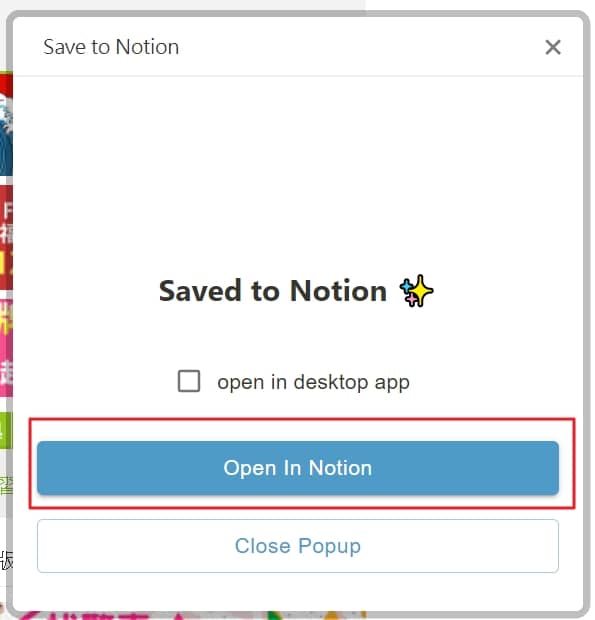
- 第一次設定比較麻煩,但一定設定好該存取位置後,後續要存取其他內容在同一個位置時,僅需要填寫步驟4設定的內容,即可直接進入步驟6。 (無須再經過步驟5)
<設定好後,再以另一本書為例: 成功,從聚焦一件事開始 >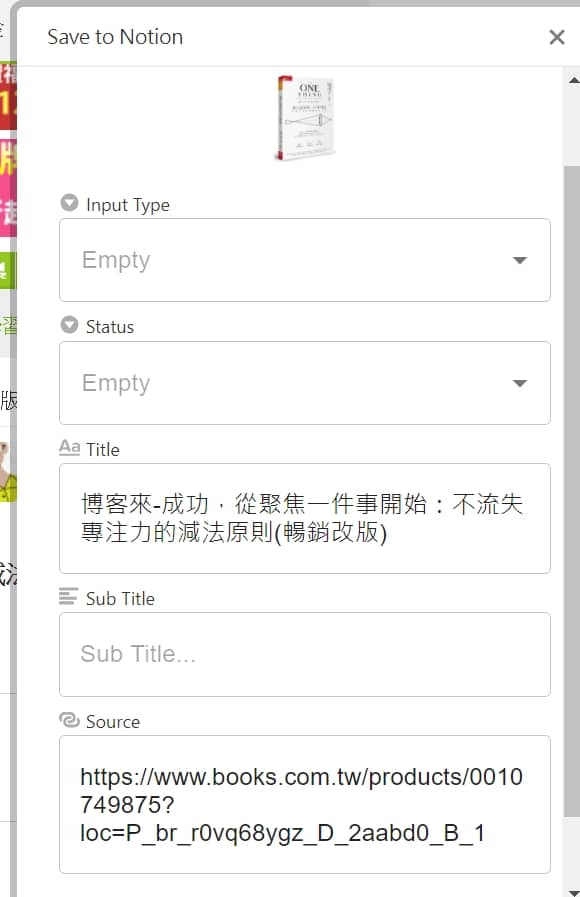
- 開啟Notion頁面後,在擷取時所填寫的屬性、標籤、模板,都會直接帶入與套用
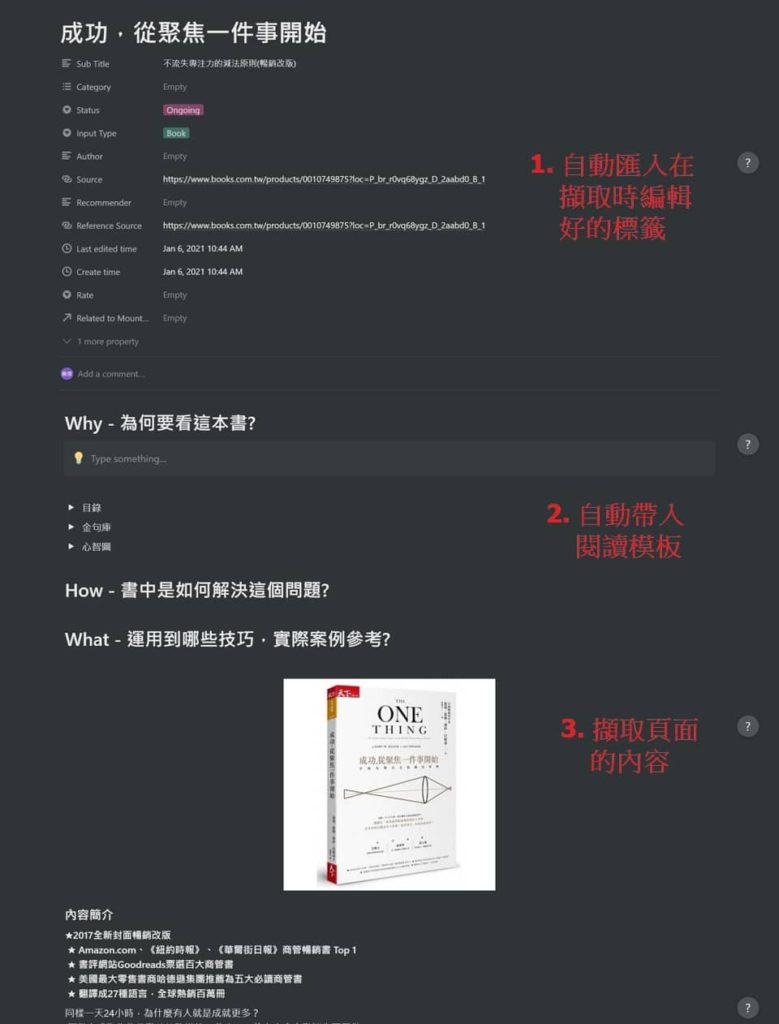
- 點選 Save to Notion (在網頁右上方)
- 除了擷取整頁內容外,此功能還能直接將網頁上你標示的重點,顯示在Notion頁面的最上方
- 選取網頁上想要標為重點的文字
- 按右鍵,並點選Add Highlight
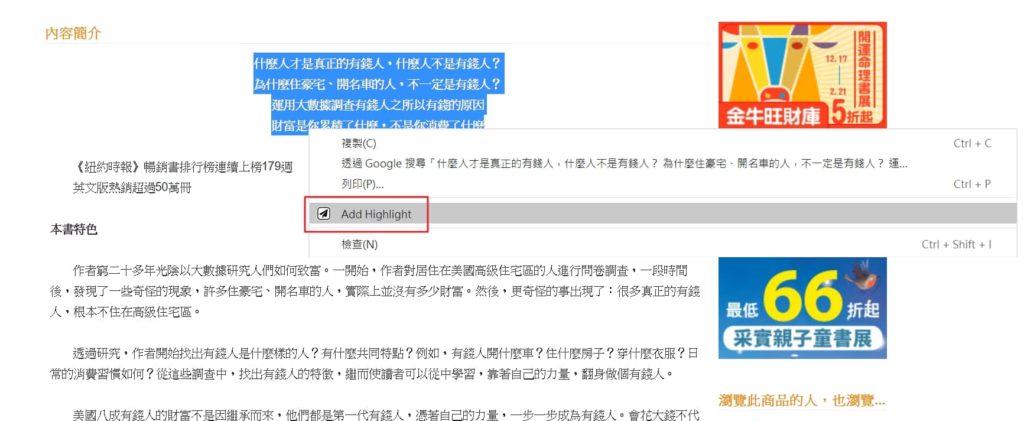
- 此段文字,便會自動存入你剛剛擷取整頁的Notion頁面最上方
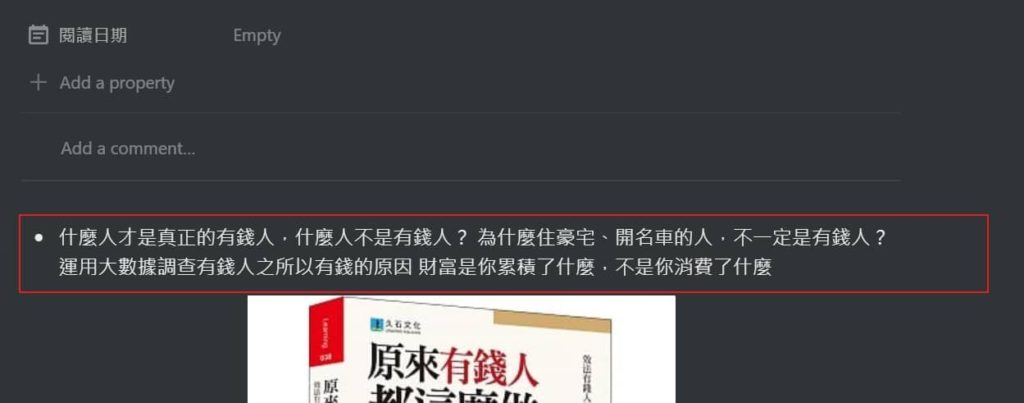
- 不過因為我喜歡直接在Notion編輯,且擷取頁面後,所有資訊都以在Notion中,因此較少使用此附加功能
3. 軟體連結 & 應用案例分享
- 軟體連結: Save to Notion – chrome商店連結
- 應用案例分享: 若你已經建好高階的知識庫/第二大腦,需要設定比較多的標籤、或模板時,就很建議使用這個外掛來取代 Notion web clipper 筆記的高階做法,可以參考: 如何用NOTION做筆記? 一週讀一本書,就像玩樂高一樣簡單!
三、Indify.co
1. 這個外掛,解決什麼問題?
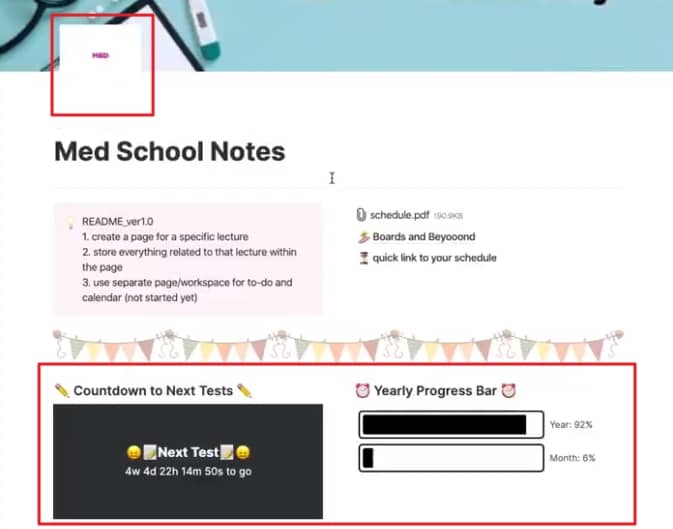
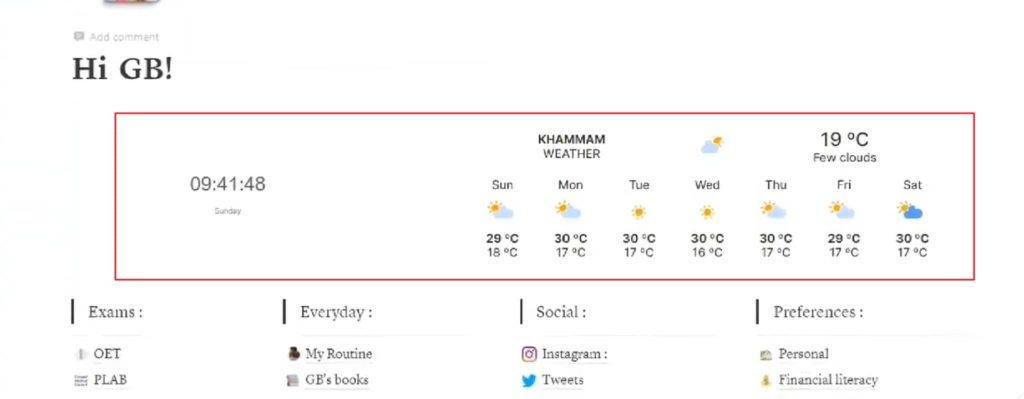
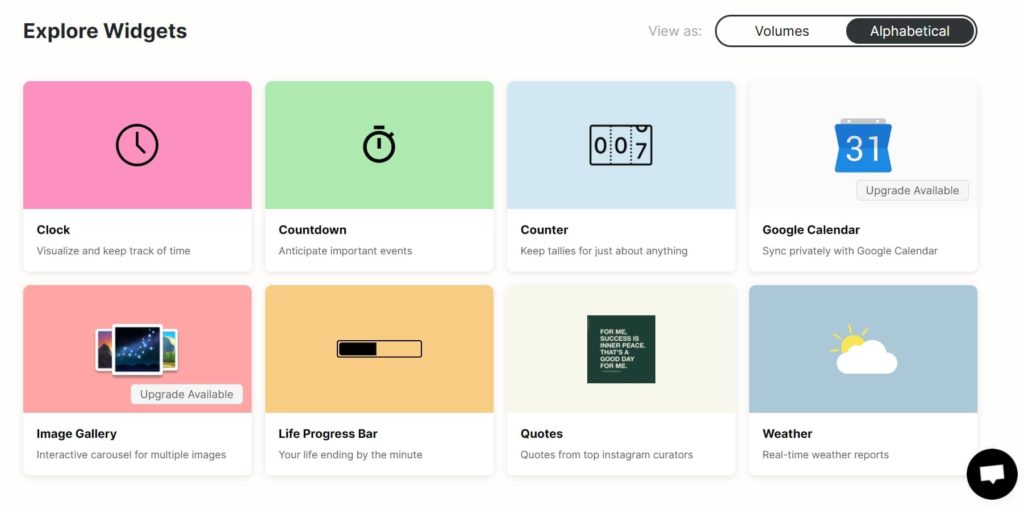
他提供了很多插入式的小工具,包含: 時鐘、倒數計時、計次鈕、天氣圖、人生長條圖…等。透過這些有趣的動態小工具,能解決Notion頁面的靜態無趣,以及在時間與進度顯示的弱項。
Indify並非瀏覽器的外掛,而是透過在其官網上設定小工具的元素,再將做好的成品嵌入在Notion頁面中。
2. 怎麼用?
- 進到 Indify.co 官網,並註冊帳號
- 選取想要用的小工具
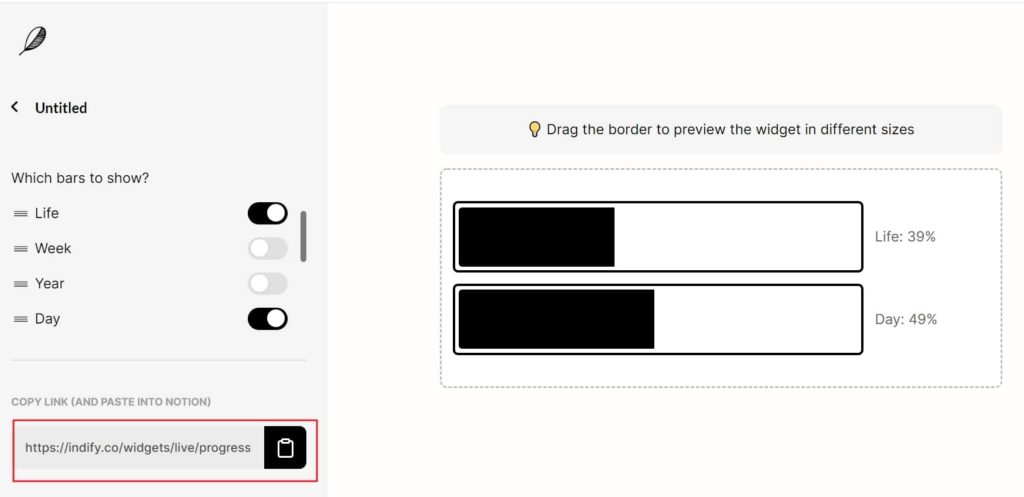
- 於頁面左側灰色區塊,設定小工具內容 (以人生長條圖為例)。一邊設定時,右邊的示意圖會跟著改動
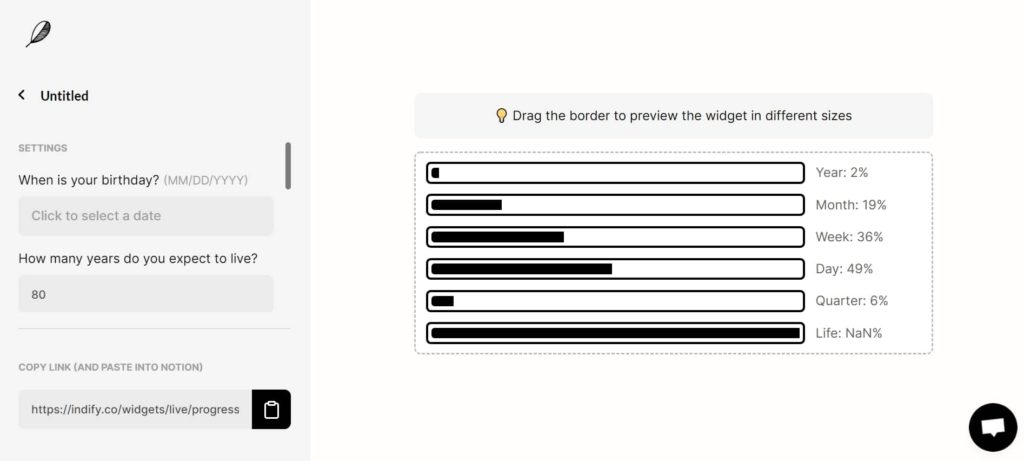
- 設定好後,複製連結,並插入到Notion頁面中 (直接按貼上鍵即可)
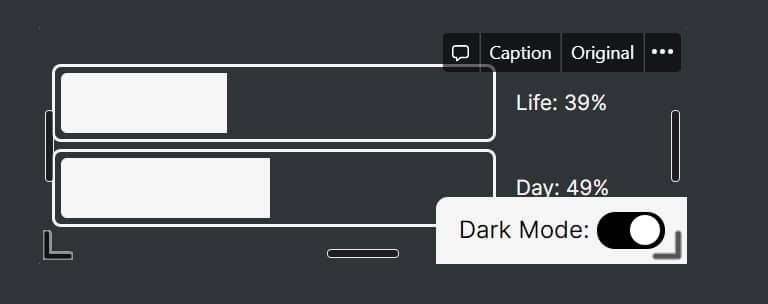
- 這裡有個很貼心的細節: 將小工具貼到Notion頁面後,可根據Notion的背景顏色,調整小工具的顏色
3. 軟體連結 & 應用案例分享
- 軟體連結: Indify.co 官方網站
- 應用案例分享: 在Notion的個人首頁,或是習慣養成的頁面,都很適合放上這些可愛的小工具,增加頁面的設計感與活潑性!
* 下圖紅框處,都是用Indify.co的小工具做出來的喲!